
Eine Kampagne für das Projekt anlegen
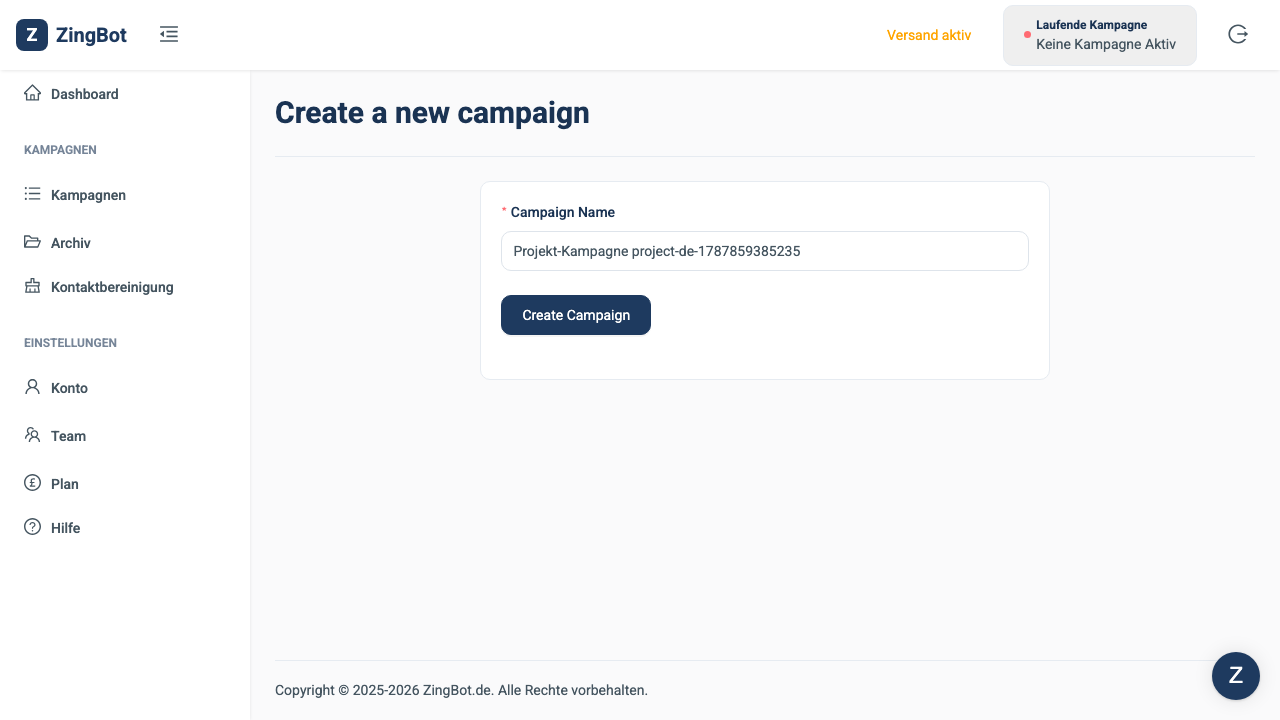
Jeder Import gehört zu einer Kampagne. Legen Sie eine neue an und benennen Sie sie nach dem Projekt, damit Sie beides später zusammenbringen.
XING TalentManager als Quelle wählen
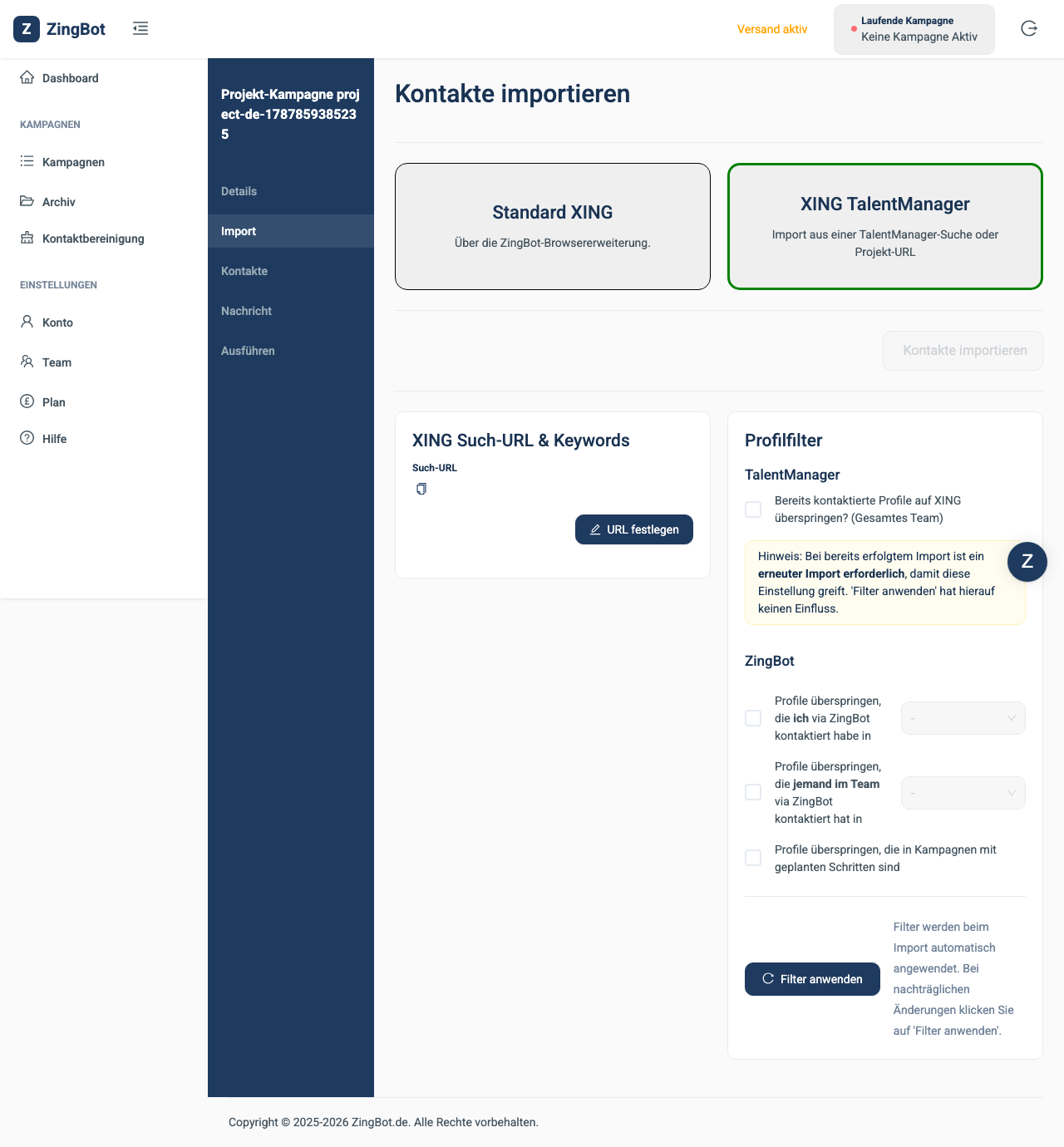
Projekte gibt es nur im TalentManager. Wählen Sie diese Quelle — sie setzt voraus, dass Ihr XING-Konto Talent Manager enthält.
Die Projekt-URL eintragen
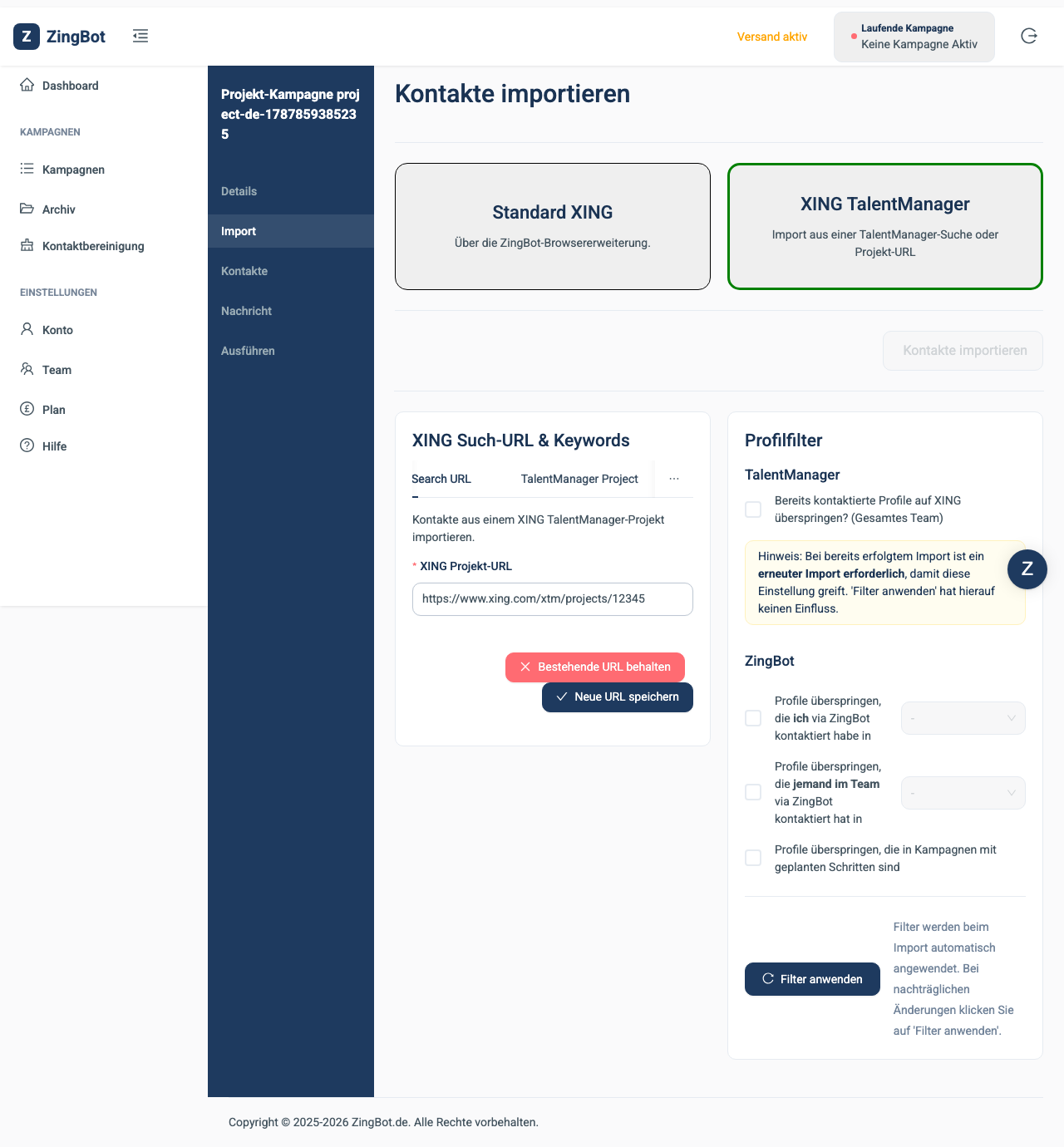
Hinter „URL festlegen“ liegen zwei Reiter: eine Suche oder ein Projekt. Für ein Projekt öffnen Sie es in XING und kopieren die Adresse aus der Adresszeile.
Die Projekt-URL ist gespeichert
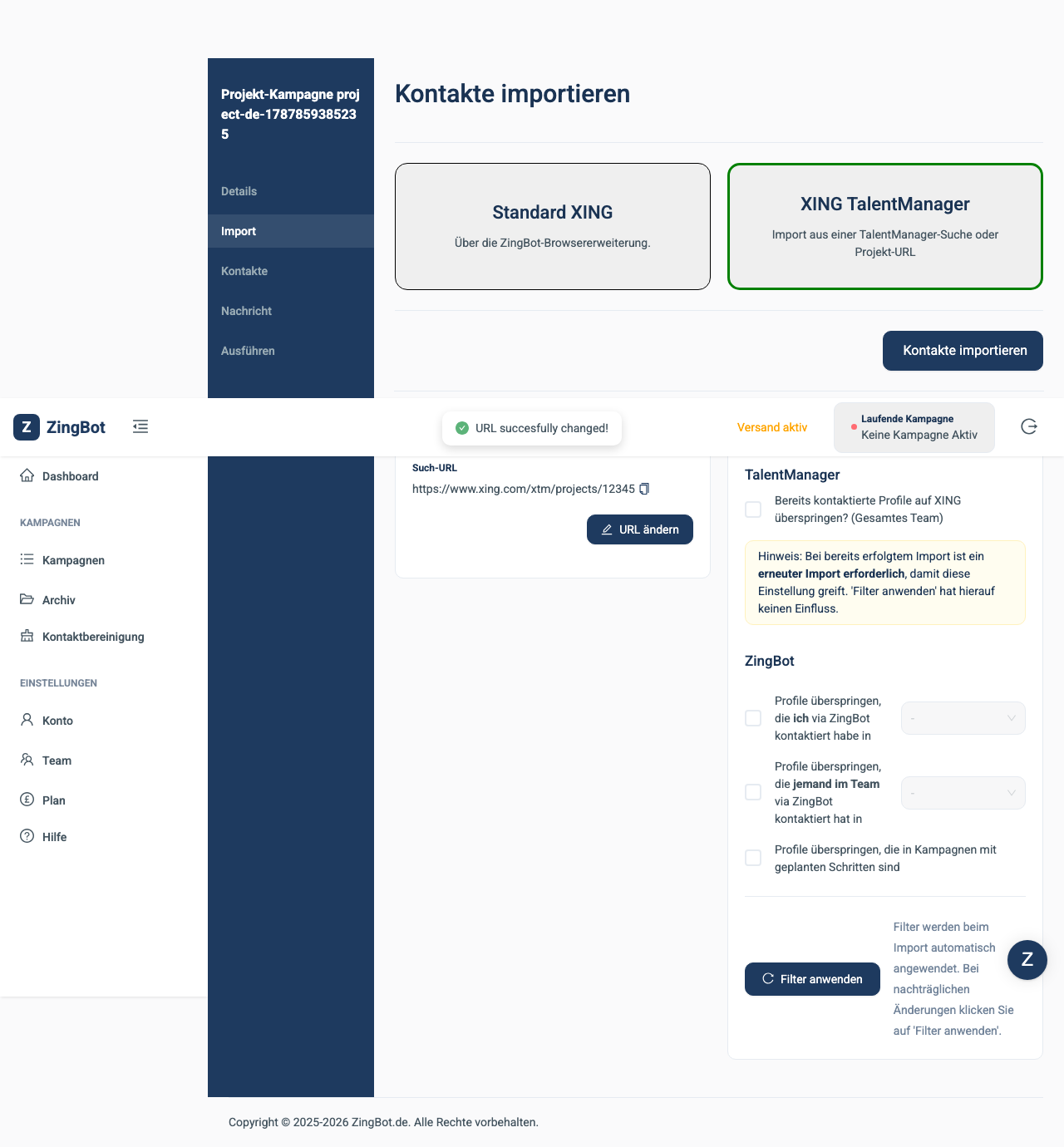
Die Kampagne ist jetzt mit dem Projekt verknüpft, und die Schaltfläche zum Importieren wird aktiv.
Den Import starten
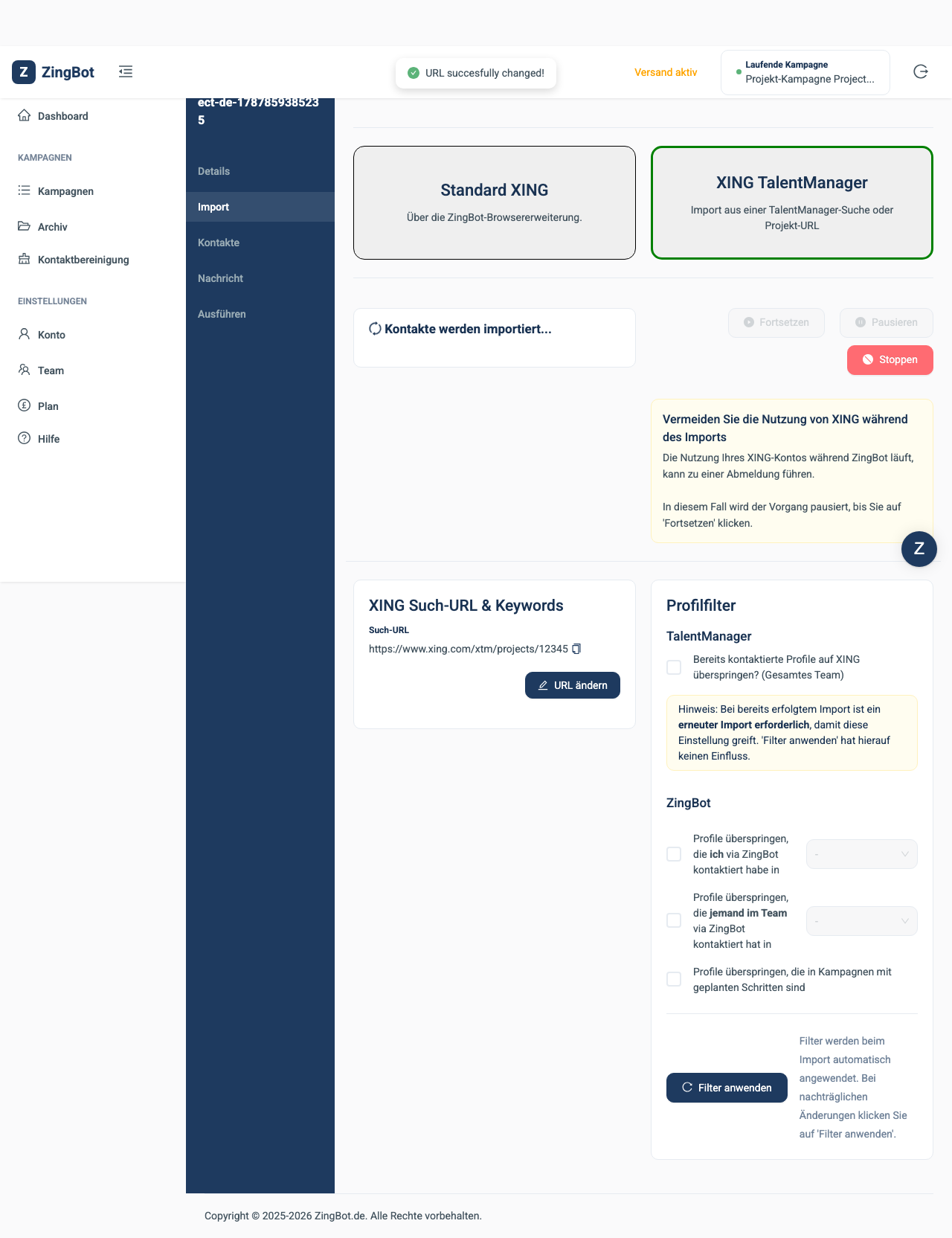
ZingBot meldet sich bei XING an und übernimmt die Kandidaten aus dem Projekt. Das dauert einige Minuten; benutzen Sie XING währenddessen nicht selbst.
Die Kandidaten aus dem Projekt sind da
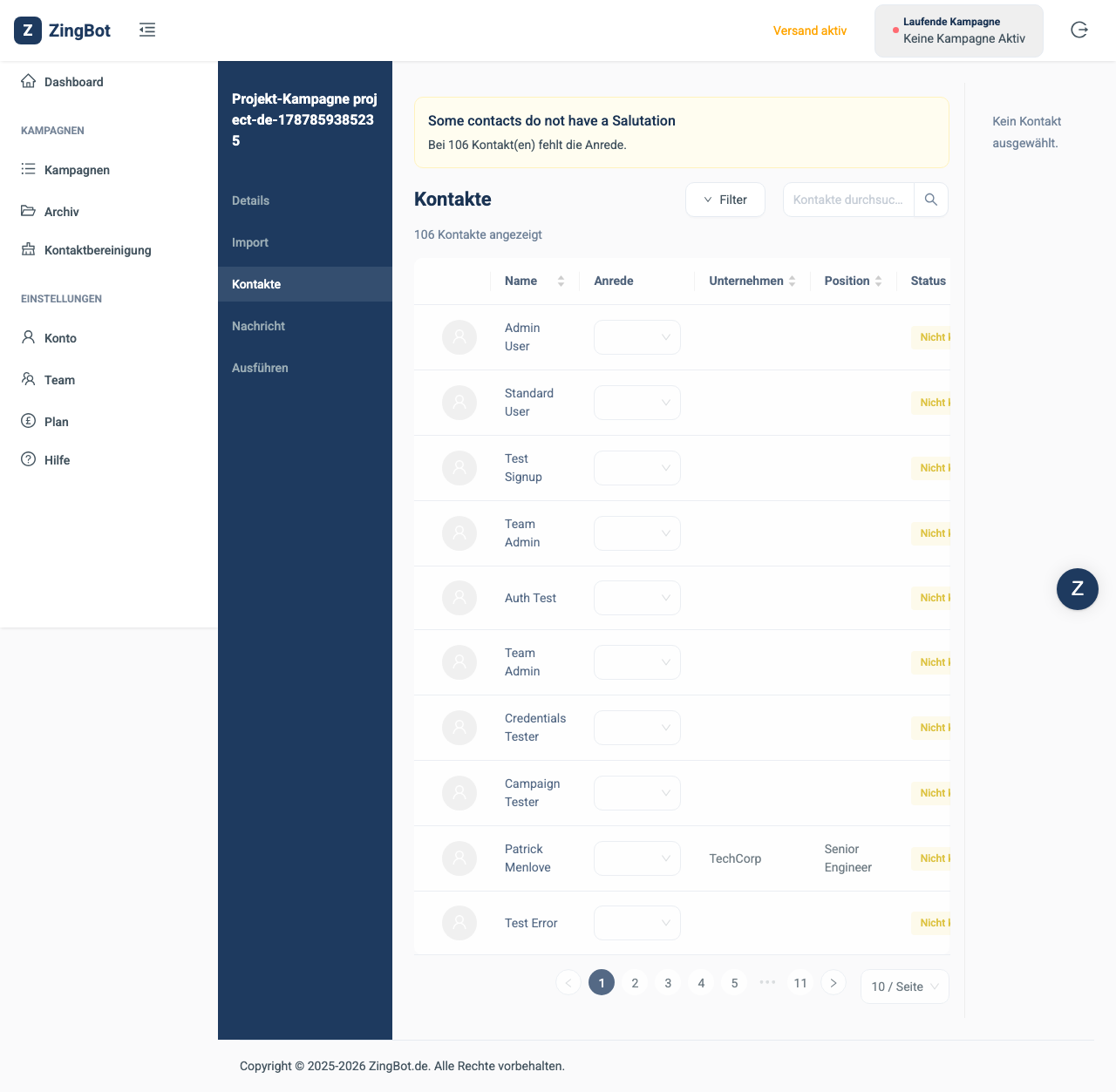
Alle Kandidaten des Projekts stehen jetzt als Kontakte der Kampagne bereit — mit Name, Unternehmen und Position.
Die Nachricht an die Kandidaten schreiben
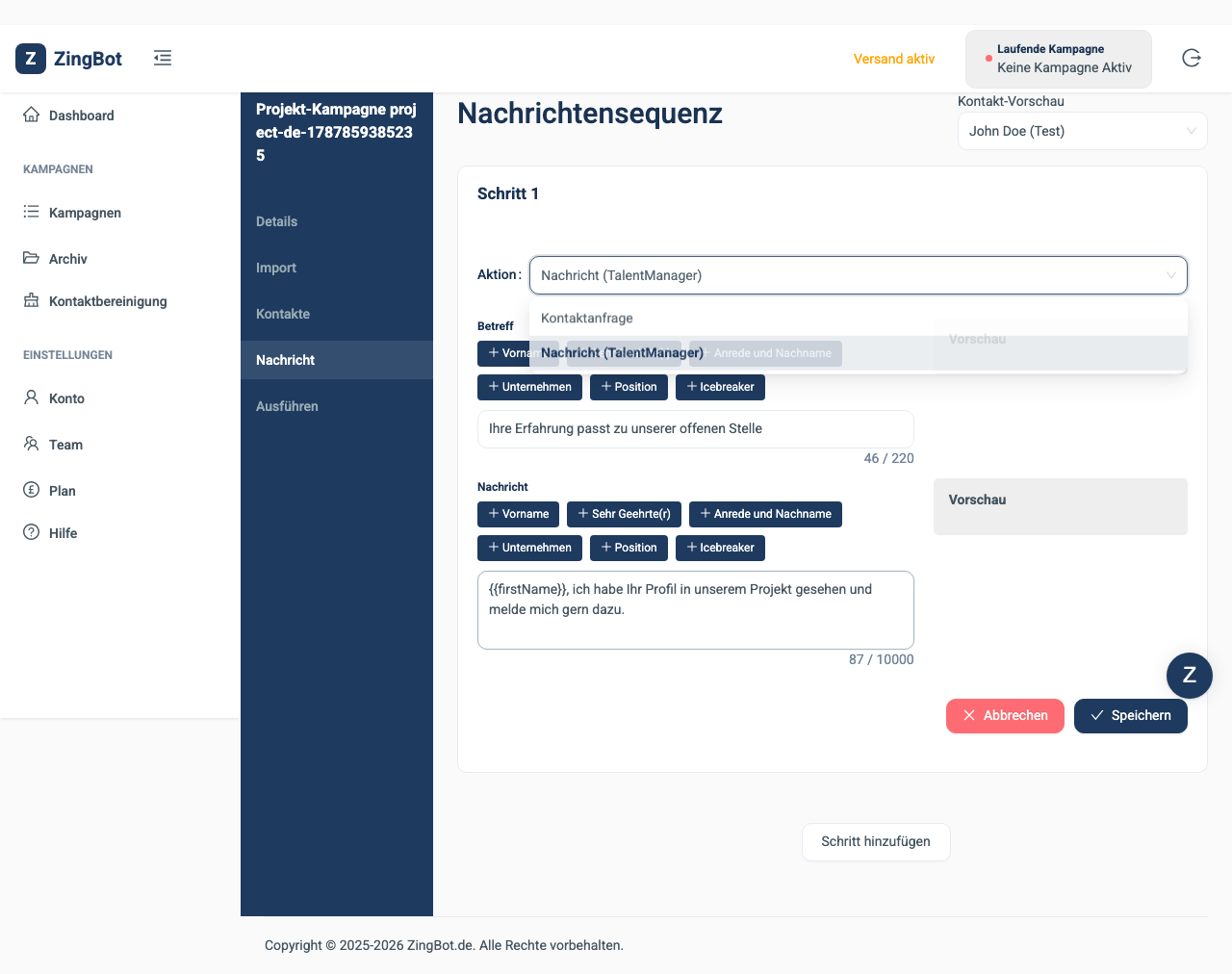
In einer TalentManager-Kampagne können Sie statt einer Kontaktanfrage direkt eine Nachricht senden. Die hat einen Betreff, wie eine E-Mail. Anschließend starten Sie die Kampagne so, wie es unter „Kampagne anlegen und Kontakte importieren“ beschrieben ist.