
Die Kampagnenübersicht öffnen
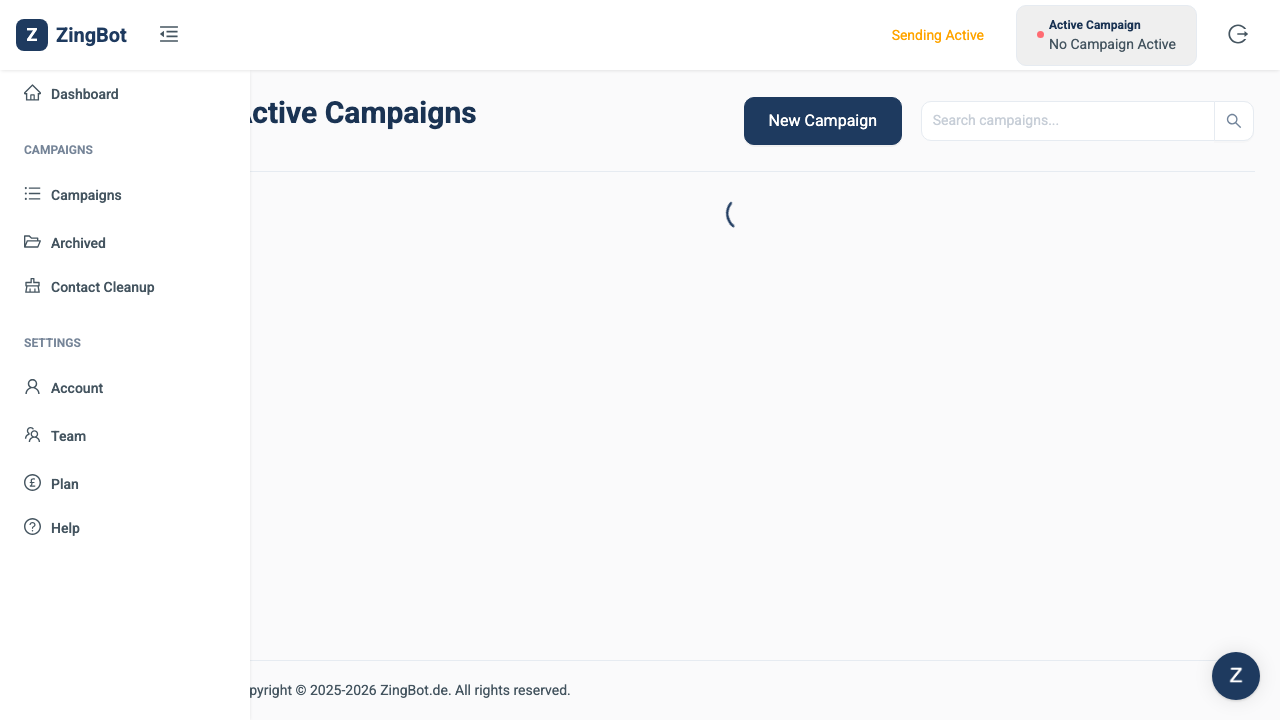
Unter „Kampagnen“ liegen alle Ihre laufenden und archivierten Kampagnen. Von hier aus legen Sie eine neue an.
Die Kampagne benennen
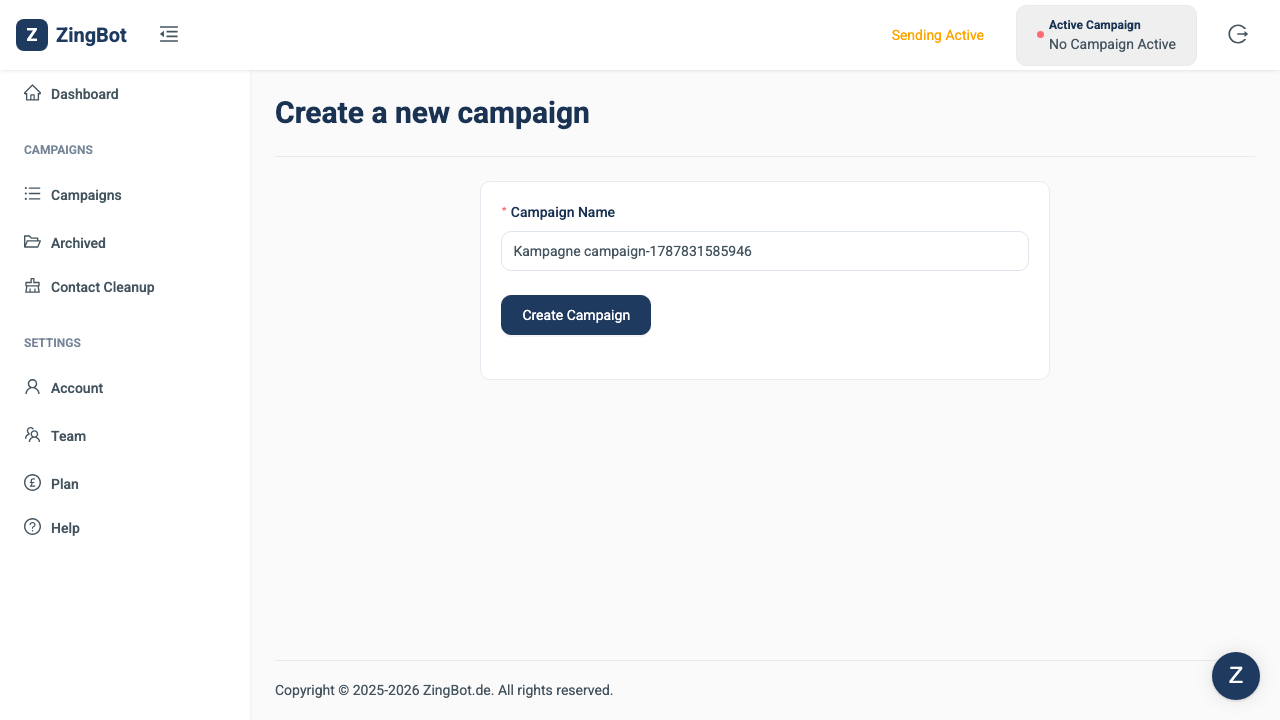
Geben Sie der Kampagne einen Namen, an dem Sie sie später wiedererkennen — etwa die Rolle, für die Sie suchen.
Die Kampagne ist angelegt
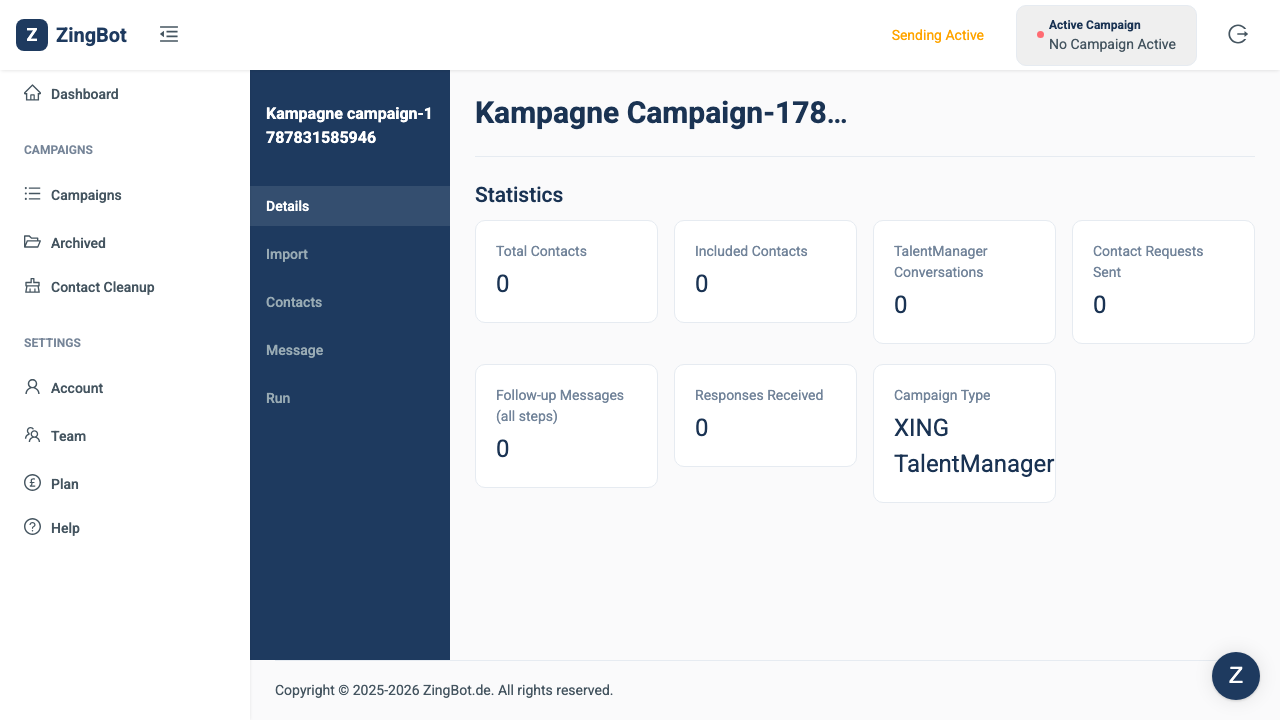
Die Kampagne ist gespeichert. Sie besteht aus drei Teilen: der Nachricht, dem Import Ihrer Kontakte und dem eigentlichen Lauf.
Die Kontaktquelle wählen
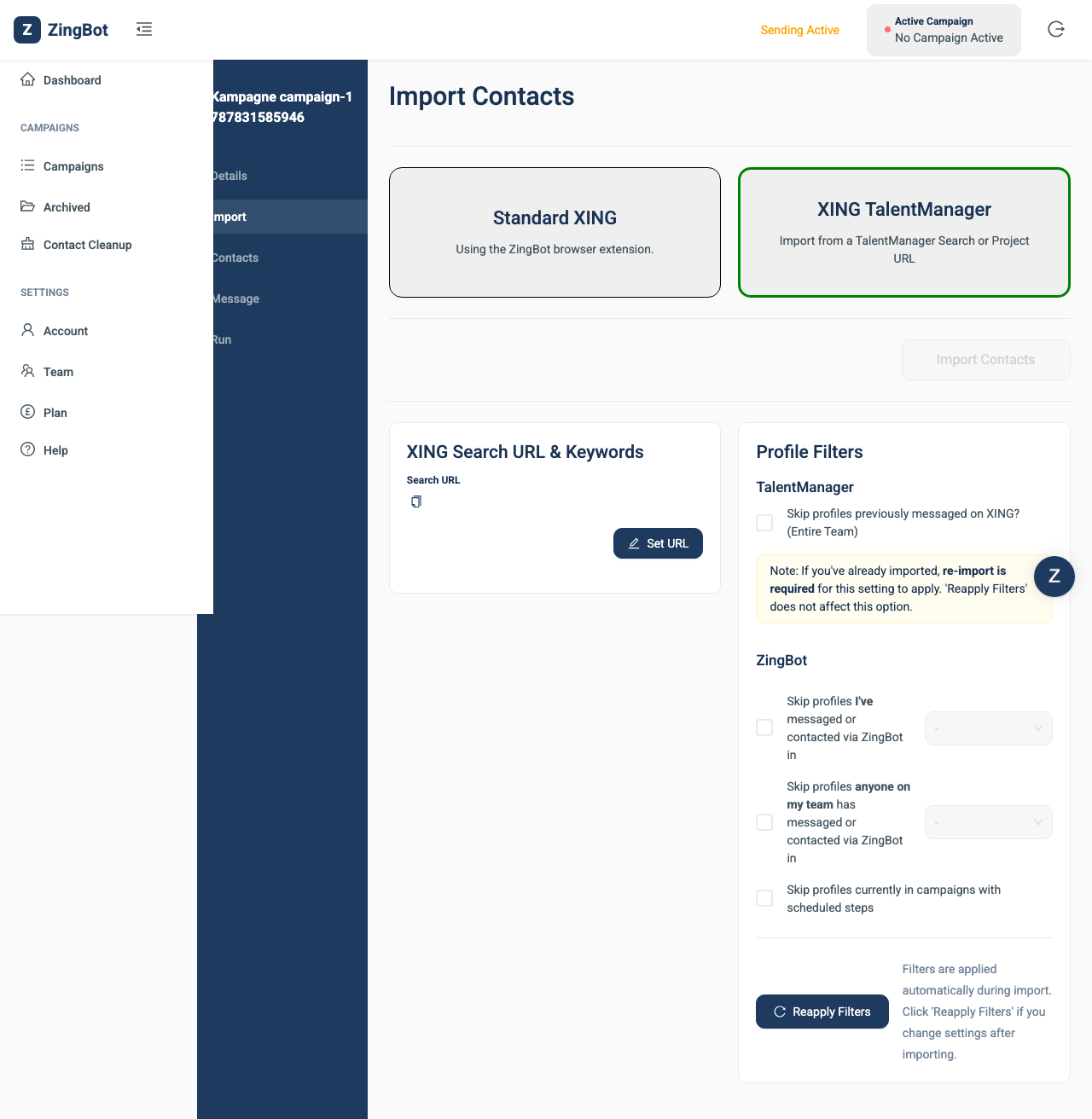
Sie können aus dem XING TalentManager importieren — das ist der Weg für Recruiting und setzt voraus, dass Sie Talent Manager haben — oder eine normale XING-Suche verwenden.
Die Quelle ist ausgewählt
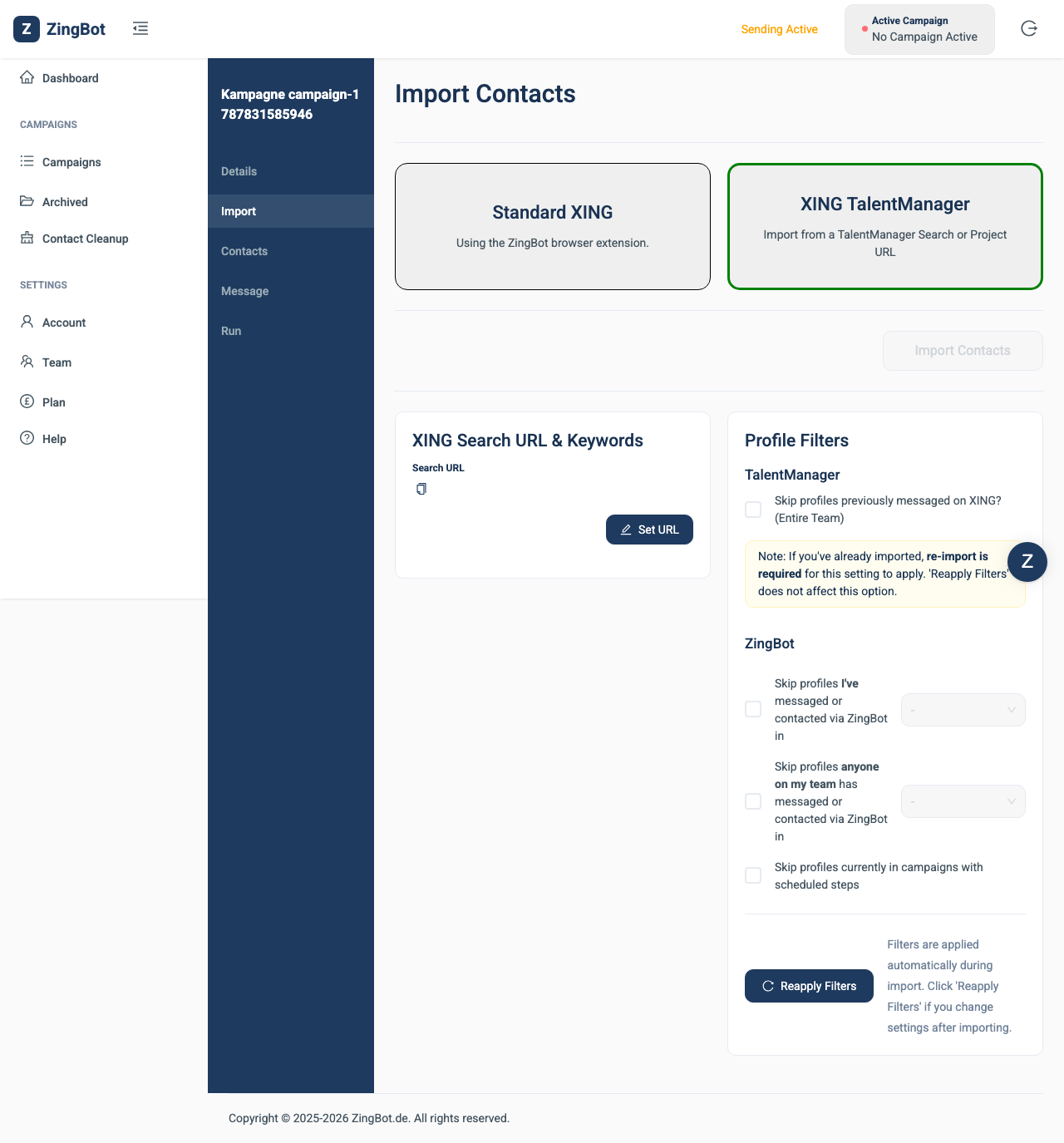
Nach der Auswahl hinterlegen Sie die URL der Suche oder des Projekts, aus dem ZingBot die Kandidaten übernehmen soll.